Partiremos del supuesto en el que tenemos los productos de nuestra empresa repartidos en dos almacenes diferentes.
Por ejemplo, uno el Alcobendas y otro en Leganés, tal y como se ve en la figura:
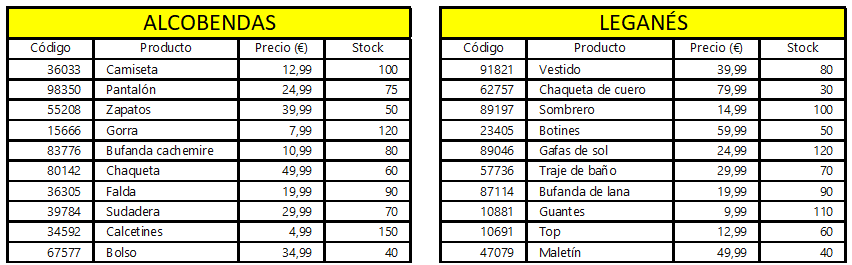
Necesitamos, a partir del código de un producto, extraer sus datos (y recuerda que no sabemos en qué tabla está).
Para ello usaremos las funciones BUSCARV y SI.ERROR.
Recuperar los datos del producto sin saber en qué tabla está
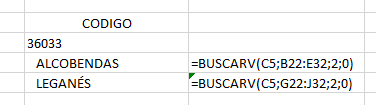
Lo primero que hacemos es utilizar dos celdas auxiliares para escribir las fórmulas “como si” el producto estuviese en cada una de las tablas.
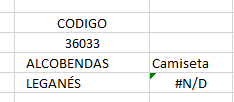
Obviamente, una de esas fórmulas nos va a dar error (ya que el producto sólo está en una de ellas).
Una vez hecho esto, combinaremos ambas funciones en una sola con la ya mencionada función SI.ERROR.
En el primer parámetro de la función SI.ERROR, ponemos lo que sucede cuando no da error, en este caso, la búsqueda en Alcobendas, y en el segundo argumento, la búsqueda en Leganés.
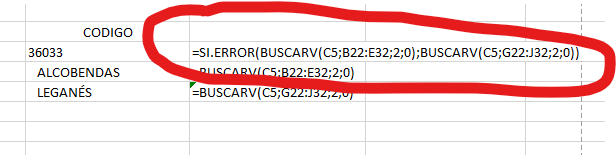
De este modo, sea cual sea la tabla en la que esté el producto que busquemos recuperaremos los datos.
Obtenemos el nombre de la tabla en la que está el procucto
Ahora, una vez que ya hemos recuperado los datos del producto en cuestión, independientemente de la tabla en la que esté, necesitamos también mostrar en qué tabla está, en cual de nuestros almacenes tenemos el producto.
Para ello usaremos la función SI de Excel.
En el primer argumento de la función, en la condición, ponemos la función SI.ERROR con el BUSCARV de una de las tablas en el primer parámetro y FALSO en el segundo. Esta función SI.ERROR la comparamos con distinto de “” para cerciorarnos que devuelve algo. Luego los otros dos parámetros de la función SI, son los nombres de los almacenes.
