A menudo tenemos que buscar datos en una tabla de Excel. Cuando la búsqueda tiene solo un criterio podemos utilizar la función BUSCARV. Si la tabla en la que buscamos es de referencias cruzadas es muy útil el uso conjunto de las funciones INDICE y COINCIDIR.
Archivo utilizado en este artículo: https://mega.nz/file/8E5lAQLQ#VKTyzoO_z1cO5GpnRiRza536XS9tYs-np4EnwmZ_Mrk
Sin embargo, cuando lo que necesitamos en encontrar un dato a partir de más de un criterio, la cosa se complica un poco.
En este artículo explicamos cuatro formas de hacerlo: La primera forma es USANDO LA FUNCIÓN BUSCARV CON EL OPERADOR & (CONCATENAR). Se trata de crear una columna nueva antes de la primera columna que contiene unidos, concatenados, los datos de los dos criterios que necesitamos para nuestra búsqueda.
Así, por ejemplo, si buscamos por el nombre y país, uniremos antes de la primera columna la concatenación de esos datos, creando una especie de código único para cada fila.

En A2 pondremos la fórmula: =B2&C2
Posteriormente, la función BUSCARV a usar será en G5: = BUSCARV(XX;A1:D12;4;FALSO)
Obteniéndose el valor 16 para Lupita en España.
El segundo método se basa en EL USO DE UNA TABLA DINÁMICA.
Hacemos clic en la celda en que queramos que aparezca el resultado buscada.
Después, desde la pestaña Insertar hacemos clic en el botón Tabla Dinámica (Insertar > Tabla dinámica). Aparece esta ventana emergente:
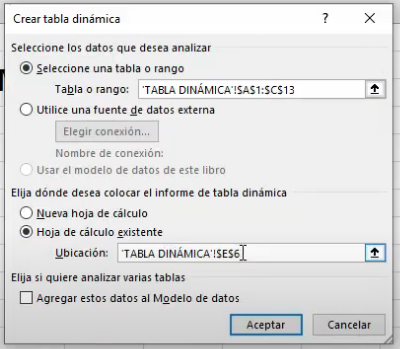
Seleccionamos el rango en donde están nuestros datos y le damos a aceptar, apareciendo el panel de configuración de las tablas dinámicas:
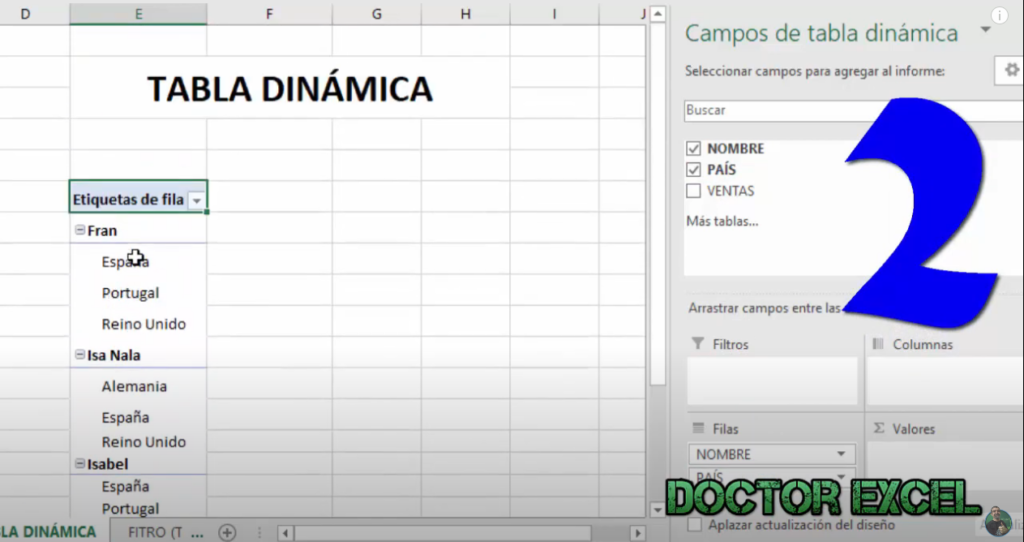
Arrastramos los campos Nombre y País a la zona filas.
Después, en los filtros seleccionamos el nombre y el país buscado, en este caso Isa Nala, España, obteniendo el valor buscado.

La tercera forma de hacer una búsqueda en Excel con dos o más criterios es USANDO FILTROS, los cuales podemos utilizar insertando una tabla o no.
Si hacemos clic en cualquier celda de nuestro rango de datos y hacemos Insertar > Tabla, convertimos nuestro rango de datos en tabla. Automáticamente, aparecerán en la fila del encabezado unos selectores de filtro.

Con estos elementos, seleccionamos en la columna nombre, Isa Nala; y en la columna país, Alemania, obteniendo el resultado buscado de 27
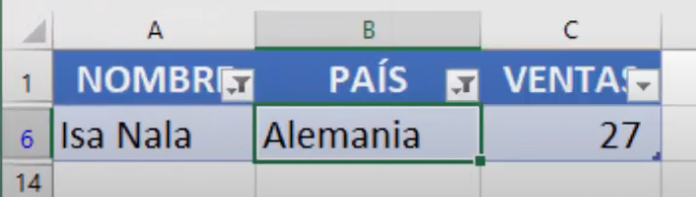
En este caso, nos podemos ahorrar el insertar la tabla. Simplemente, haciendo clic en cualquier celda de nuestro rango de datos y yendo a Datos > Filtro, aparecerán de nuevo los selectores en los encabezados. Como antes seleccionamos a Isa Nala y el país Alemania, y obtendremos sus ventas.
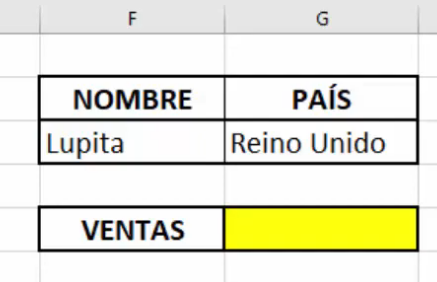
La cuarta forma consiste en EL USO DE LA FUNCIÓN BDEXTRAER. Para ello elaboramos una tablita con los campos y los datos que han de tener:

En este caso el campo nombre ha de tener el valor “Lupita”·y el campo país, valor “Reino Unido.
En la celda donde queramos obtener el resultado escribimos la función BDEXTRAER de la siguiente manera: = BDEXTRAER(Rango de datos; Campo a Buscar, Criterios).

En rango de datos ponemos desde la celda A1 a la C13, donde están nuestros datos. A continuación, el valor que estamos buscando que son las ventas; esto podemos hacerlo escribiendo directamente “ventas” o poniendo la celda en la cual está escrito el nombre de dicho campo.
Por último, seleccionamos el rango de la tablita con los nombres de campos y los datos que han de tener.
Obtenemos el valor buscado que, en este caso, es 30.
